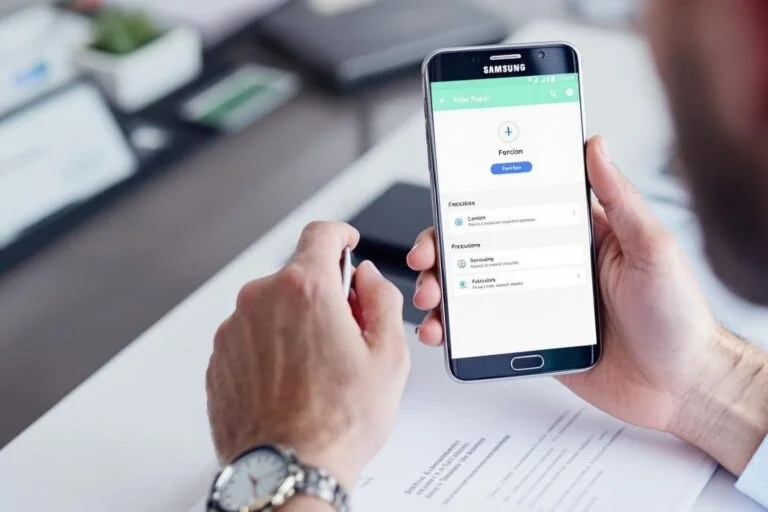

La récupération d’un texte, d’un lien ou d’un document copié sur un téléphone Samsung passe par l’ouverture du presse-papiers Samsung depuis le clavier, un champ de saisie ou certains outils One UI. Cette mémoire temporaire conserve les derniers éléments copiés, à condition qu’ils n’aient pas été effacés ou remplacés. Sur beaucoup d’appareils, l’accès se fait avec le clavier Samsung via l’icône du presse-papiers. Dans d’autres cas, un appui long dans une zone de texte affiche l’option de collage. Si l’élément recherché a été épinglé, sa récupération devient immédiate, car il reste visible même après plusieurs copies.
Quelles étapes suivre pour accéder au presse-papiers sur un appareil Samsung ?
- Ouvrir une application avec un champ de saisie, comme Messages, Samsung Notes ou la recherche du navigateur.
- Toucher le champ de texte pour faire apparaître le clavier Samsung, car l’accès principal passe par lui.
- Appuyer sur l’icône Presse-papiers dans la barre du clavier, ou toucher les trois points si l’icône n’est pas visible d’emblée.
- Parcourir les éléments enregistrés pour retrouver le texte, le lien ou l’image copiée auparavant.
- Sélectionner l’élément voulu afin de l’insérer dans le champ actif, ou le maintenir appuyé pour l’épingler et éviter sa disparition.
Que faire si le document n’apparaît pas dans le presse-papiers ?
Une absence dans la liste vient presque toujours d’un remplacement du contenu par une copie plus récente, d’un effacement automatique ou d’une copie non compatible avec le presse-papiers Samsung. Un document entier partagé depuis une application de fichiers ne rejoint pas toujours cette mémoire temporaire.
Dans ce cas, il faut retourner dans l’application d’origine et copier de nouveau l’élément exact, par exemple un passage de texte, une image ou un lien. Si rien ne remonte, un redémarrage du téléphone, la fermeture du clavier alternatif ou l’essai dans Samsung Notes permet de confirmer si le problème vient du système ou de l’application source.
Comment utiliser des gestionnaires de presse-papiers sur Samsung ?
Sur Samsung, deux voies existent : le gestionnaire intégré au clavier Samsung et les applications tierces installées depuis le magasin d’applications. L’outil natif reste le plus sûr pour les données sensibles, car un gestionnaire externe lit parfois tout ce qui transite par la copie, y compris des mots de passe ou des codes.
|
Outil |
Usage réel |
|---|---|
|
Clavier Samsung |
Historique rapide, épinglage, collage direct dans les champs de texte |
|
Application tierce |
Historique long, classement, recherche interne, parfois synchronisation |
|
Samsung Notes |
Sauvegarde manuelle d’un élément copié pour éviter son effacement |
Comment copier un nouveau document dans le presse-papiers ?
- Ouvrir le document, la page web, le message ou l’image à récupérer.
- Maintenir le doigt sur le texte ou l’élément ciblé pour afficher le menu contextuel.
- Choisir Copier, ou Copier le lien si le contenu recherché est une adresse web.
- Revenir dans une application avec saisie texte et ouvrir le presse-papiers pour vérifier la présence du nouvel élément.
- Épingler l’élément si sa conservation compte plus que les copies suivantes.
Une capture d’écran ne rejoint pas automatiquement le presse-papiers. Pour garder une image accessible au collage, il faut la copier depuis la galerie ou une application qui prend en charge cette action.
Existe-t-il des astuces pour utiliser le presse-papiers de manière plus efficace ?
L’épinglage est l’astuce la plus pratique. Il permet de garder un texte souvent utilisé, une adresse e-mail ou un numéro de dossier sans le recopier à chaque fois. Pour un contenu long, collez-le tout de suite dans Samsung Notes. Cela évite de le perdre à cause d’une autre copie par erreur. Autre bon réflexe : utilisez peu d’applications de clavier. Passer de Gboard au clavier Samsung peut compliquer l’accès à l’historique selon les réglages.
Que faire si le presse-papiers est plein ou a des problèmes techniques ?
Un historique saturé, un clavier figé ou un collage inactif se règle en supprimant des éléments anciens et en relançant l’application de saisie. Si le défaut reste présent, le vidage du cache du clavier Samsung dans les paramètres d’applications remet généralement l’outil en état.
Quand le souci revient après chaque redémarrage, la mise à jour de One UI et du clavier corrige fréquemment le bug. Si le contenu copié concerne des données sensibles, mieux vaut vider le presse-papiers après usage, car cette mémoire garde parfois des informations lisibles pendant plusieurs heures.