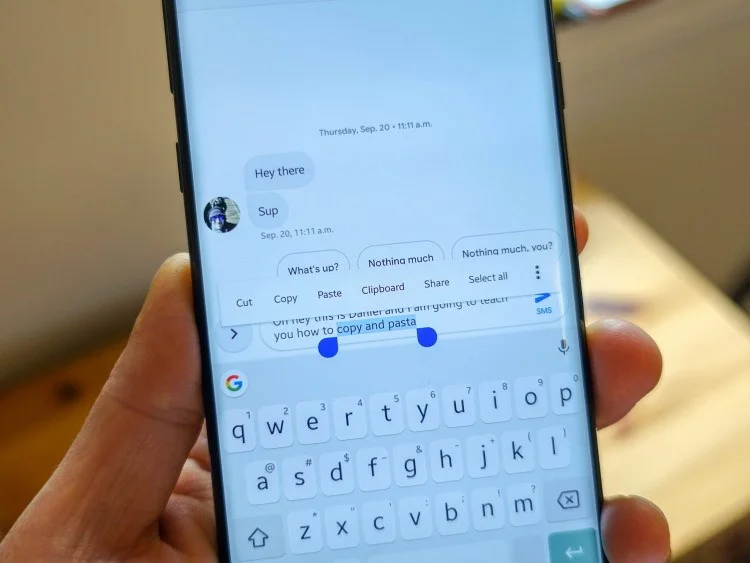

Le presse-papier du téléphone ne se trouve pas dans une application unique. Sur Android, il apparaît surtout dans le clavier, via Gboard ou Samsung Keyboard, quand le champ de texte est actif. Sur iPhone, le système garde la dernière copie en mémoire, mais n’affiche pas de panneau natif pour consulter un historique complet. Cette différence change tout au moment de coller un texte, un lien ou une adresse. Sur certains mobiles, une surcouche ajoute même un gestionnaire dédié, ce qui explique qu’un même geste ne donne pas le même résultat selon la marque et la version installée.
Comment accéder au presse-papier sur Android ?
Sur Android, l’accès passe presque toujours par le clavier affiché à l’écran.
- Ouvrir une application avec un champ de saisie, comme Messages, Notes ou la recherche web.
- Appuyer dans le champ pour faire apparaître le clavier, car l’icône du presse-papier Android reste liée à cette zone.
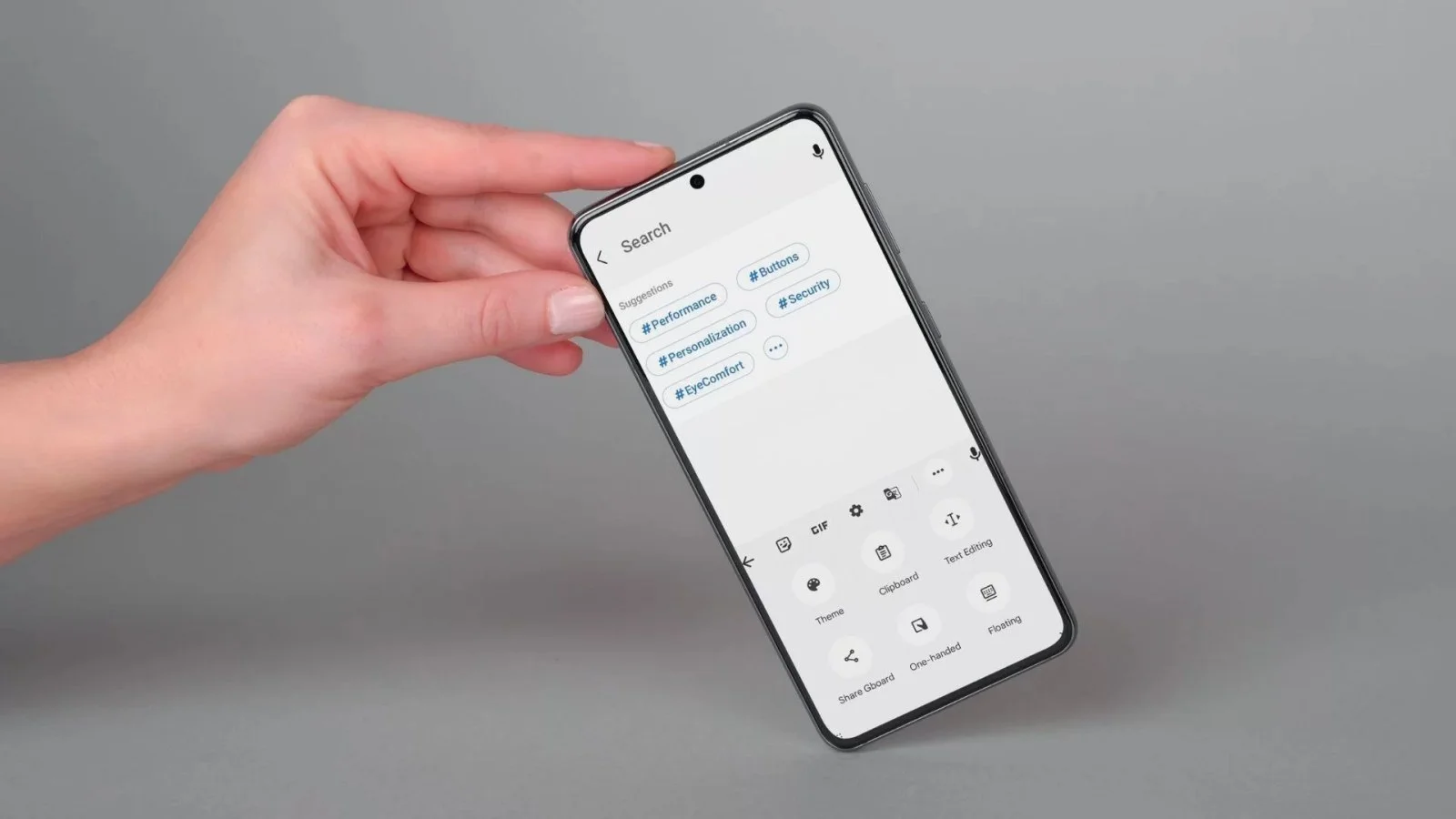
- Toucher l’icône Presse-papiers, visible directement ou rangée dans le menu des outils du clavier.
- Consulter les éléments copiés, avec un appui court pour coller et un appui long pour épingler ou supprimer.
Si l’icône manque, le clavier installé n’intègre pas cette fonction ou la masque dans un sous-menu. Chez Samsung, elle apparaît assez clairement; avec Gboard, elle se place dans la barre supérieure ou derrière les quatre carrés d’options.
Comment accéder au presse-papier sur iOS ?
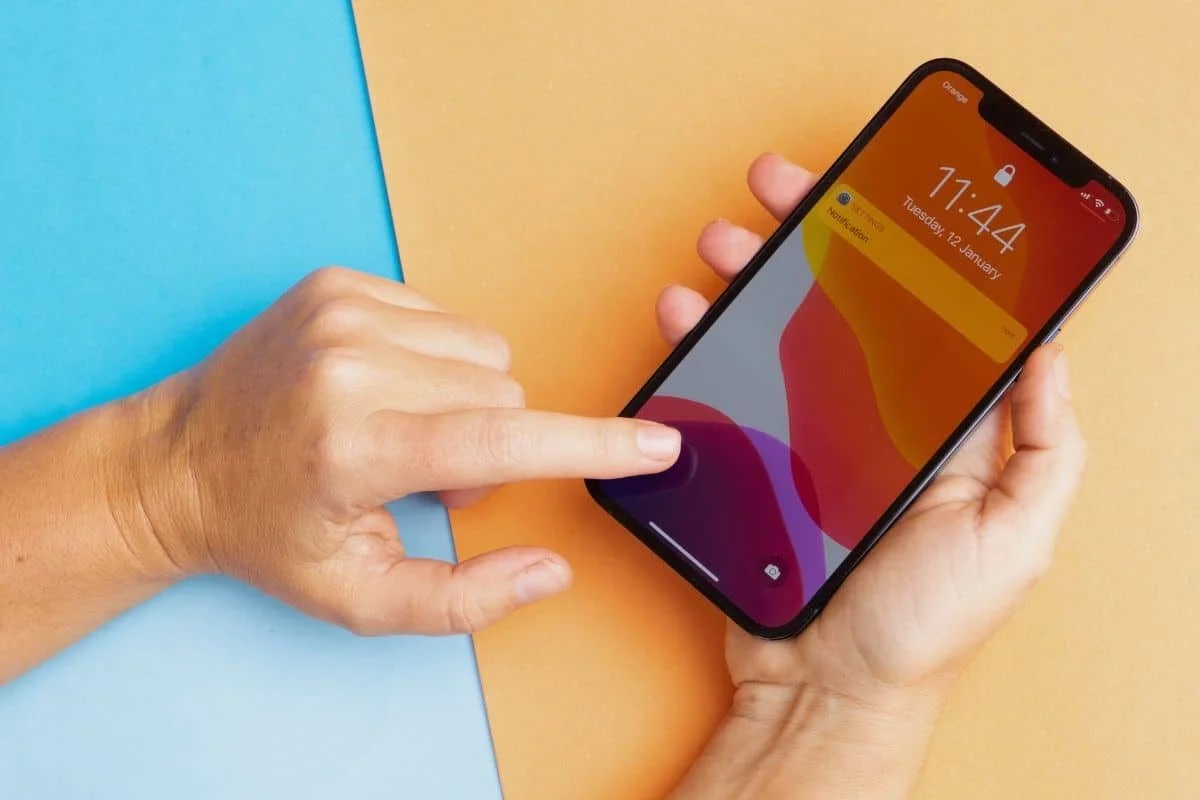
Sur iPhone, l’accès direct à un historique n’existe pas dans iOS natif.
- Copier un texte, un lien ou une image depuis l’application source via le menu contextuel.
- Ouvrir l’application de destination et maintenir le doigt dans le champ de saisie.
- Choisir Coller, ce qui insère le dernier élément stocké par le système.
- Tester l’app Notes pour vérifier rapidement le contenu copié avant de l’envoyer ailleurs.
Cette logique garde uniquement la dernière copie disponible dans la plupart des usages natifs. Une application tierce ou un raccourci personnel ajoute un historique, mais cette fonction ne fait pas partie du système standard d’Apple.
Quelles différences y a-t-il entre les versions de presse-papier sur Android ?
Les écarts viennent du clavier, de la marque du téléphone et de la version du système. Gboard propose un historique avec activation manuelle, tandis que Samsung Keyboard affiche une liste d’éléments récents, parfois plus longue selon le modèle.
Sur des appareils Pixel, l’interface reste très proche d’Android pur. À l’inverse, Xiaomi, Oppo ou Honor modifient le clavier préinstallé ou ajoutent un menu local, d’où des chemins d’accès différents pour une fonction pourtant identique sur le fond.
|
Clavier ou interface |
Accès et comportement |
|---|---|
|
Gboard |
Icône dans la barre d’outils, historique activable, épinglage de textes |
|
Samsung Keyboard |
Icône dédiée, historique visible rapidement, suppression élément par élément |
|
SwiftKey |
Menu du clavier, gestion du presse-papier et éléments épinglés |
|
Android AOSP |
Fonction liée au clavier installé, sans panneau système universel |
Quelles différences y a-t-il entre les versions de presse-papier sur iOS ?
Du côté d’iOS, les différences restent plus limitées. Le système conserve la dernière copie et gère le collage entre applications, mais sans fenêtre native regroupant plusieurs extraits comme sur Android équipé d’un clavier riche.
Une évolution a tout de même marqué l’usage récent, celle des alertes de confidentialité. Quand une application lit le contenu copié, iOS affiche une notification ou demande une autorisation de collage, ce qui protège mieux les données sensibles comme un code bancaire ou une adresse.
Que faire si le presse-papier ne fonctionne pas correctement ?
- Recopier l’élément d’origine, car une nouvelle copie remplace parfois une donnée vide ou incomplète.
- Fermer l’application concernée et la relancer, surtout après un blocage du clavier.
- Redémarrer le téléphone, ce qui vide la mémoire temporaire et réinitialise le service de saisie.
- Mettre à jour le clavier ou le système, une version ancienne provoquant des bugs de collage.
- Désactiver une application de gestion du presse-papier installée récemment, car un conflit entre outils perturbe l’historique.
Si le problème touche une seule application, la cause vient généralement de cette app et non du téléphone entier. Ce détail aide à éviter une réinitialisation inutile.
Comment optimiser l’utilisation du presse-papier sur un téléphone portable ?
- Épingler les textes récurrents, comme une adresse postale ou un message type, quand le clavier le permet.
- Coller d’abord dans une note avant un envoi sensible, afin de relire un IBAN, un lien ou un numéro.
- Supprimer les anciennes copies contenant des données privées, surtout après un mot de passe temporaire.
- Choisir un clavier avec historique si le téléphone sert à traiter beaucoup de texte.